Guides/Kom i gang

Sådan tilføjer du en medarbejder og deres arbejdstider

Gå til Ansatte, tryk Ny ansat, og vælg dage og tider. Fri og ferie lægger du ind på medarbejderen.

Virker i: alle pakker3 trinLæsetid 3 min.
01

Tilføj medarbejderen

Gå til Ansatte, og tryk Ny ansat. Skriv navnet. Telefon og mail kan vente.
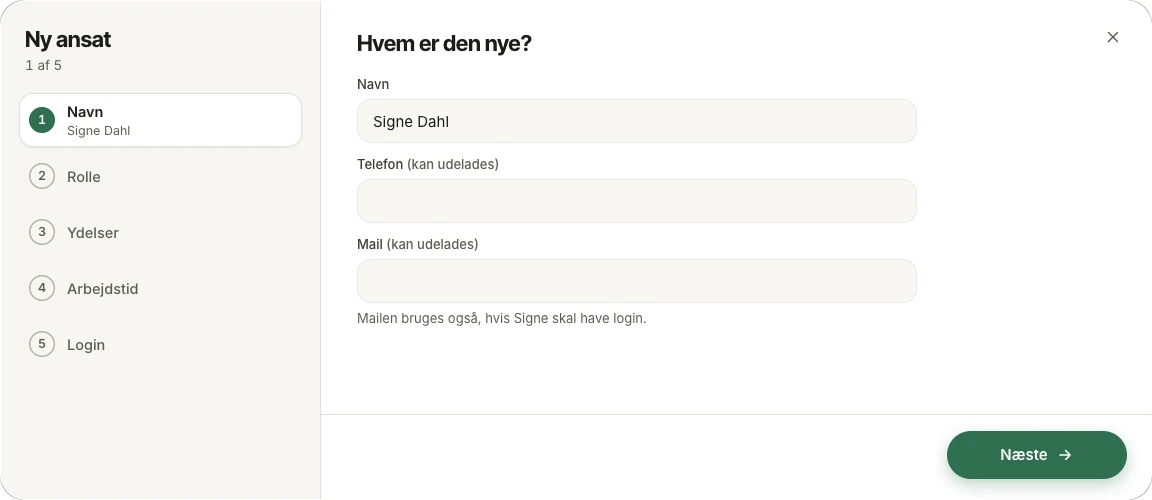
Tilføj medarbejderen: billede fra appen, Ansatte → Ny ansat
Ansatte → Ny ansatBillede fra appen
02

Sæt arbejdstiderne

Slå de dage til, hvor medarbejderen arbejder, og skriv tiderne og frokosten.
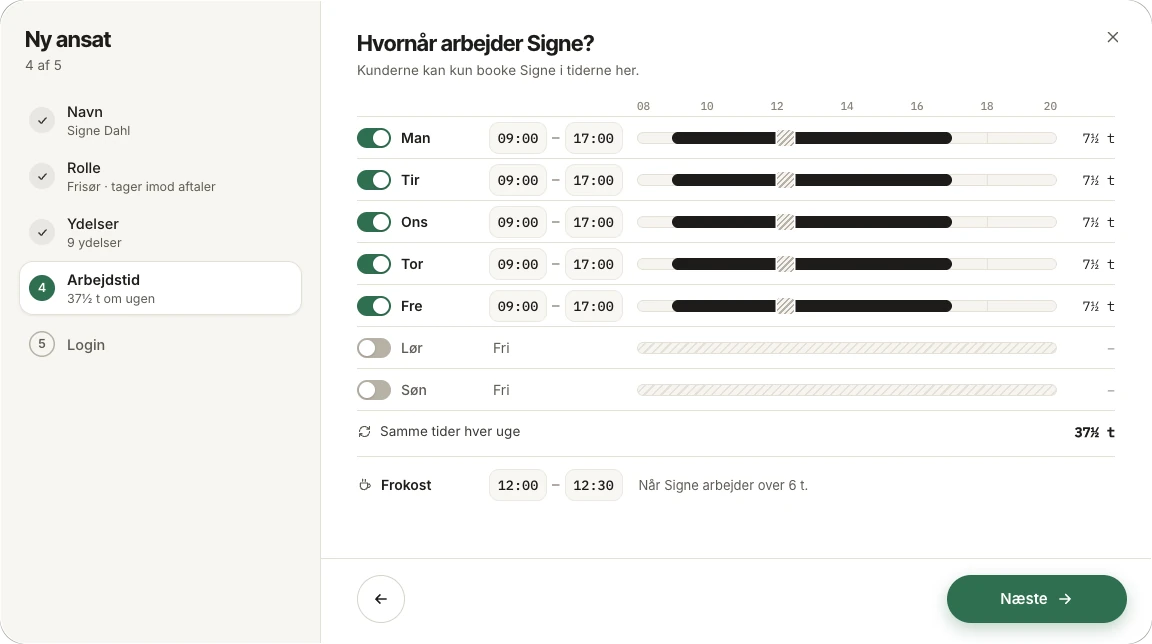
Sæt arbejdstiderne: billede fra appen, Ansatte → Ny ansat
Ansatte → Ny ansatBillede fra appen
03

Læg fri og ferie ind

Tryk på medarbejderen, og åbn Arbejdstid. Under Fri og ferie trykker du Ny fri og vælger Fri, Ferie, Syg eller Kursus.
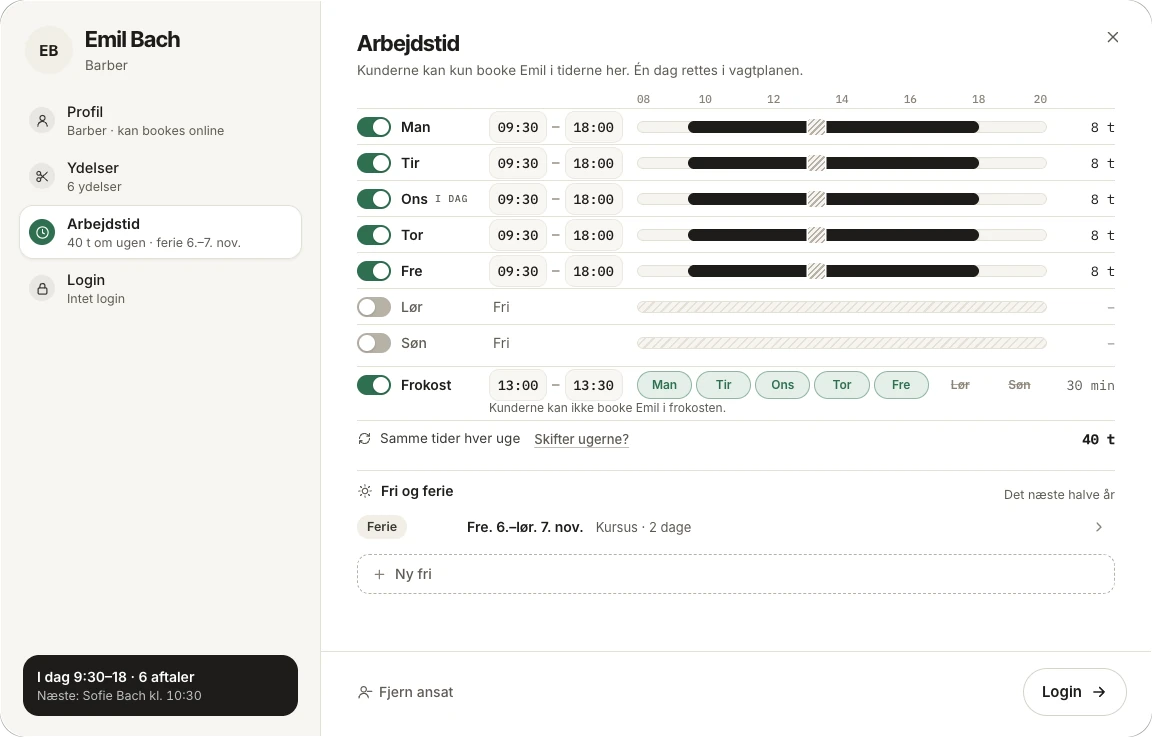
Læg fri og ferie ind: billede fra appen, Ansatte → medarbejderen → Arbejdstid
Ansatte → medarbejderen → ArbejdstidBillede fra appen
Godt at vide
  • Skifter ugerne? Åbn medarbejderen, og tryk Skifter ugerne? under Arbejdstid. Så får du Uge A og Uge B.
  • Kunderne kan kun booke i arbejdstiden.
  • Retter du en uge, vælger du, om det gælder fra i dag, fra næste uge eller fra en dato.
Guides, der hører til

Det næste, du får brug for.

Hjælp

Fandt du ikke svaret?

Skriv eller ring, så hjælper vi. Eller book en demo, så viser vi det hele på 20 minutter.

Book en demo på 20 minutter, eller prøv gratis med 50 bookinger