Guides/Kalenderen

Sådan flytter eller aflyser du en aftale

Tryk på aftalen. Under Flyt vælger du en ny tid. Aflys står nederst.

Virker i: alle pakker3 trinLæsetid 1 min.
01

Åbn aftalen

Tryk på aftalen i kalenderen, under I dag eller under Bookinger.
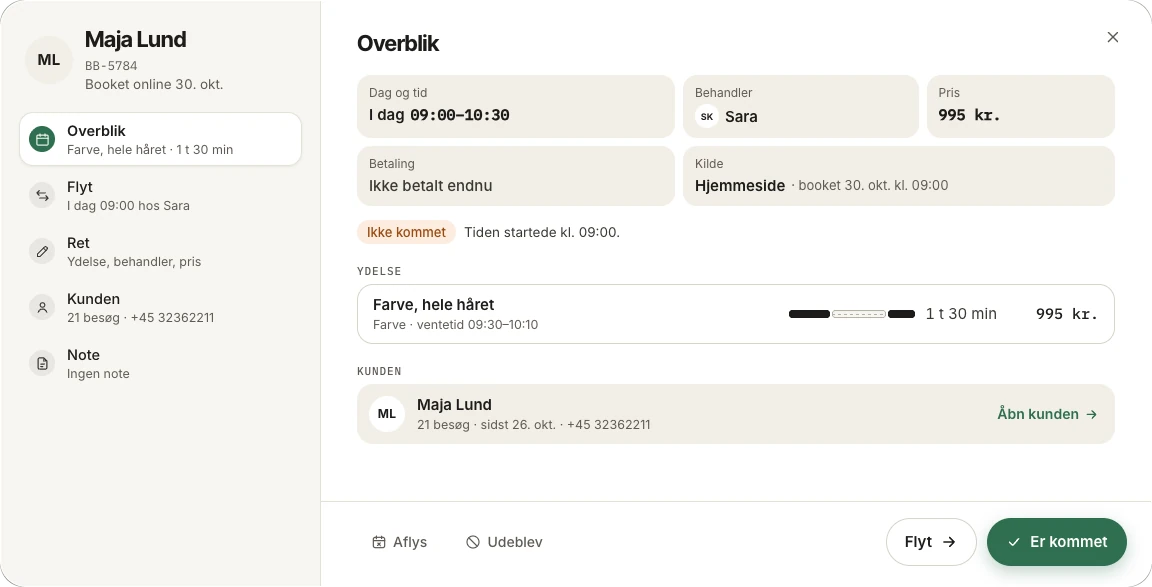
Åbn aftalen: billede fra appen, Aftalen → Overblik
Aftalen → OverblikBillede fra appen
02

Flyt den

Tryk Flyt, vælg dag, behandler og en ledig tid, og tryk Flyt til kl. …
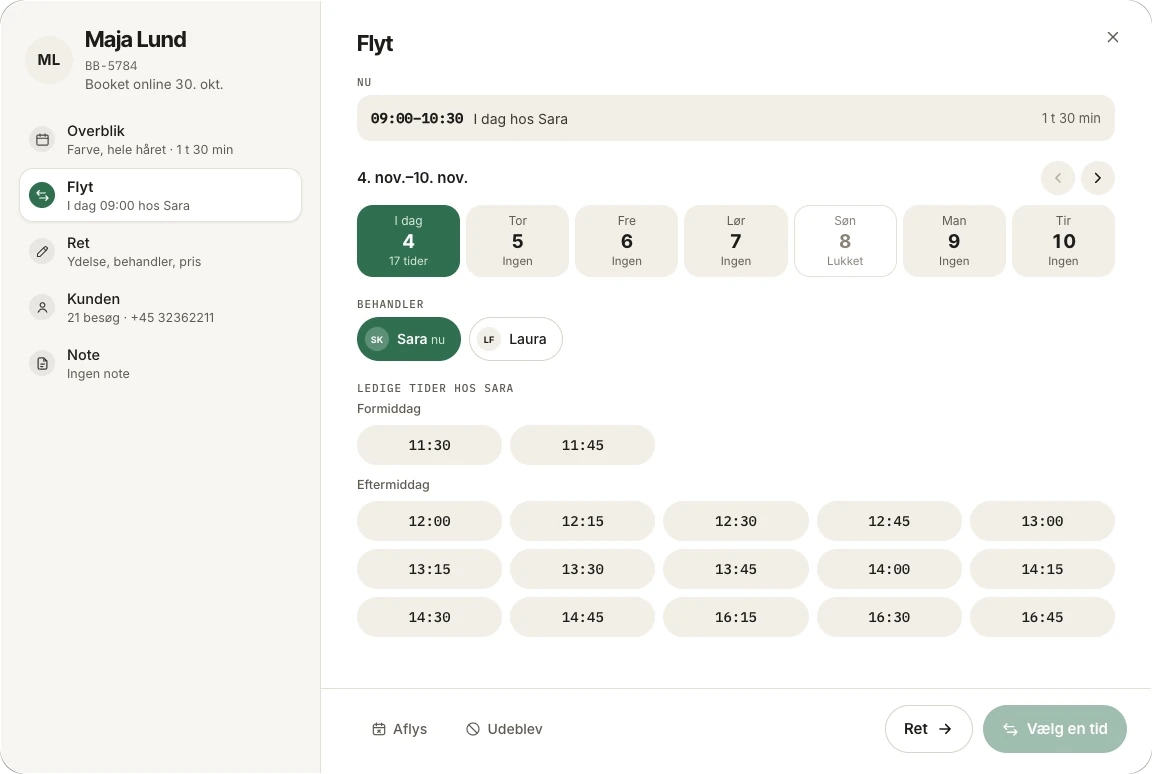
Flyt den: billede fra appen, Aftalen → Flyt
Aftalen → FlytBillede fra appen
03

Eller aflys den

Tryk Aflys nederst, og tryk Aflys igen. Tiden bliver ledig igen.
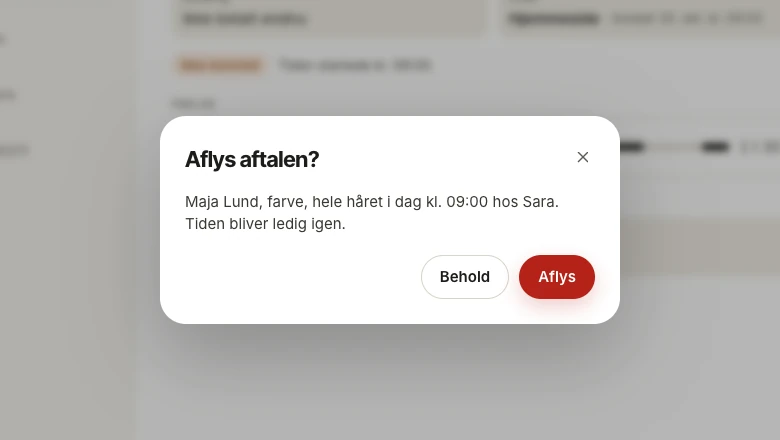
Eller aflys den: billede fra appen, Aftalen → Aflys
Aftalen → AflysBillede fra appen
Godt at vide
  • Kunden får besked på sms, hvis Flyttet eller aflyst er slået til under Mails og sms.
  • Kunderne kan også selv flytte og aflyse. Reglerne sætter du under Indstillinger → Booking.
Guides, der hører til

Det næste, du får brug for.

Hjælp

Fandt du ikke svaret?

Skriv eller ring, så hjælper vi. Eller book en demo, så viser vi det hele på 20 minutter.

Book en demo på 20 minutter, eller prøv gratis med 50 bookinger